買う前に、
残りと期限を
チェック。
期限が近いモノ、残りわずかなモノは
通知でお知らせ。
常備薬、洗剤のストック、非常食。
残りと期限に加えて、しまった場所も箱まで記録できます。
無料で50件(タスクで最大100件)· 買い切り、サブスクなし
アプリの「期限と在庫」を開くと
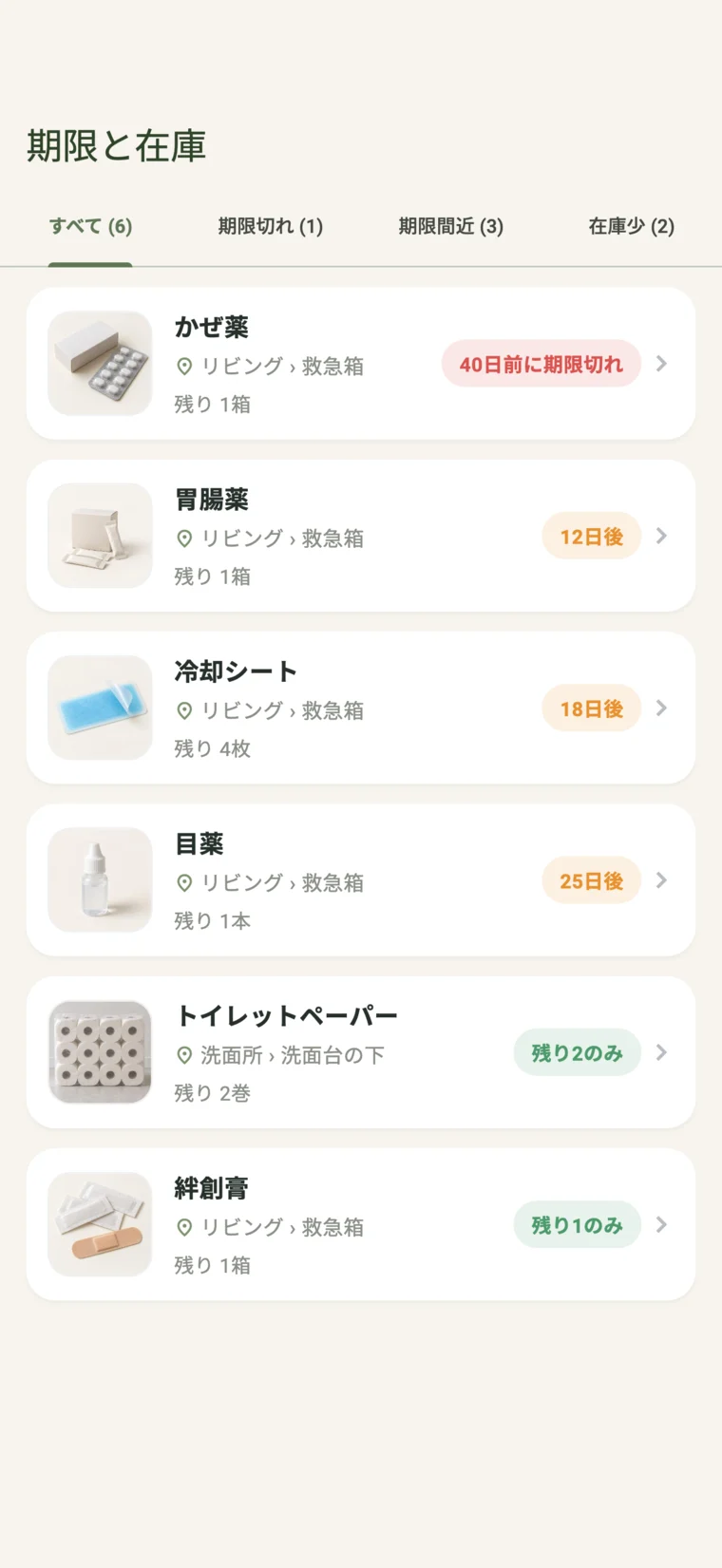
実際のアプリ画面(デモデータ)
いちいち記録するの、
めんどうじゃない?
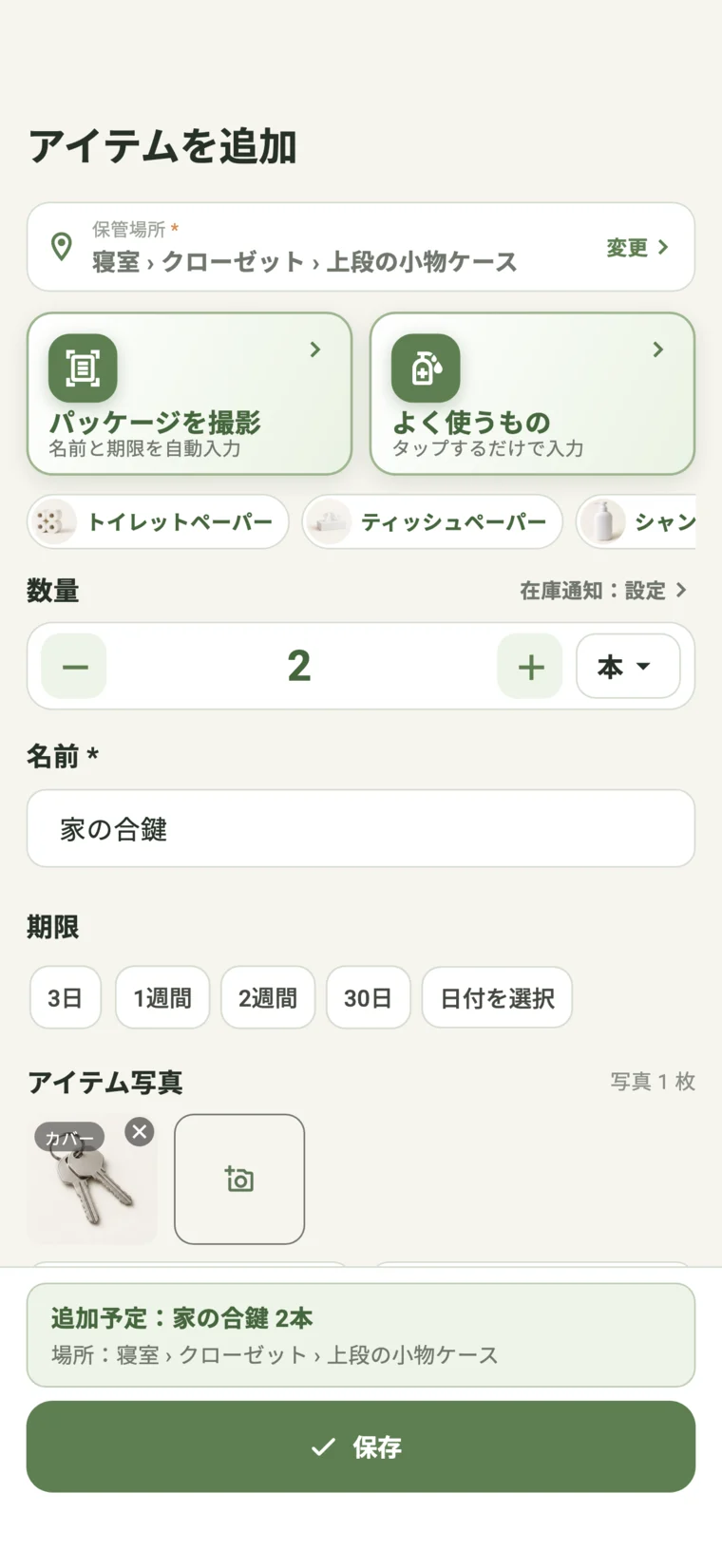
選んで、場所を決めて、保存。それだけです。
- 1
モノを選ぶ
「よく使うもの」から選べば、名前と写真が入ります。リストにないモノは名前を入力。
- 2
置き場所を選ぶ
部屋 › 棚 › ケースまで、細かく残せます。
- 3
保存する
数を確かめて保存。期限はあとからでも。
家じゅう全部を記録しなくていい。まずは、切らしたくないモノや期限のあるモノから。
撮るだけで、
名前も期限も読み取り。
薬の箱や食品のパッケージを撮るか、アルバムから写真を選ぶだけ。書いてある文字を読み取って名前の候補を並べ、期限の日付が見つかれば自動で入ります。
- 1
パッケージを撮る
アイテム追加画面の「パッケージを撮影」から。撮ってある写真をアルバムから選んでも読み取れます。
- 2
名前は候補をタップ
読み取った文字から、名前らしいものを候補に並べます。合うものがなければ、読み取った行を選ぶか手入力で。
- 3
期限は自動で入る
使用期限などの日付が読み取れれば自動で入力。日付が側面や底にあるときは「期限を撮る」で日付だけ撮ると、読み取りやすくなります。
※ 読み取りはスマホの中で完結し、そのために写真を送信することはありません。無料版でも回数の制限はありません。保存前に内容を確認してください。
パッケージを1枚撮ったあとの画面
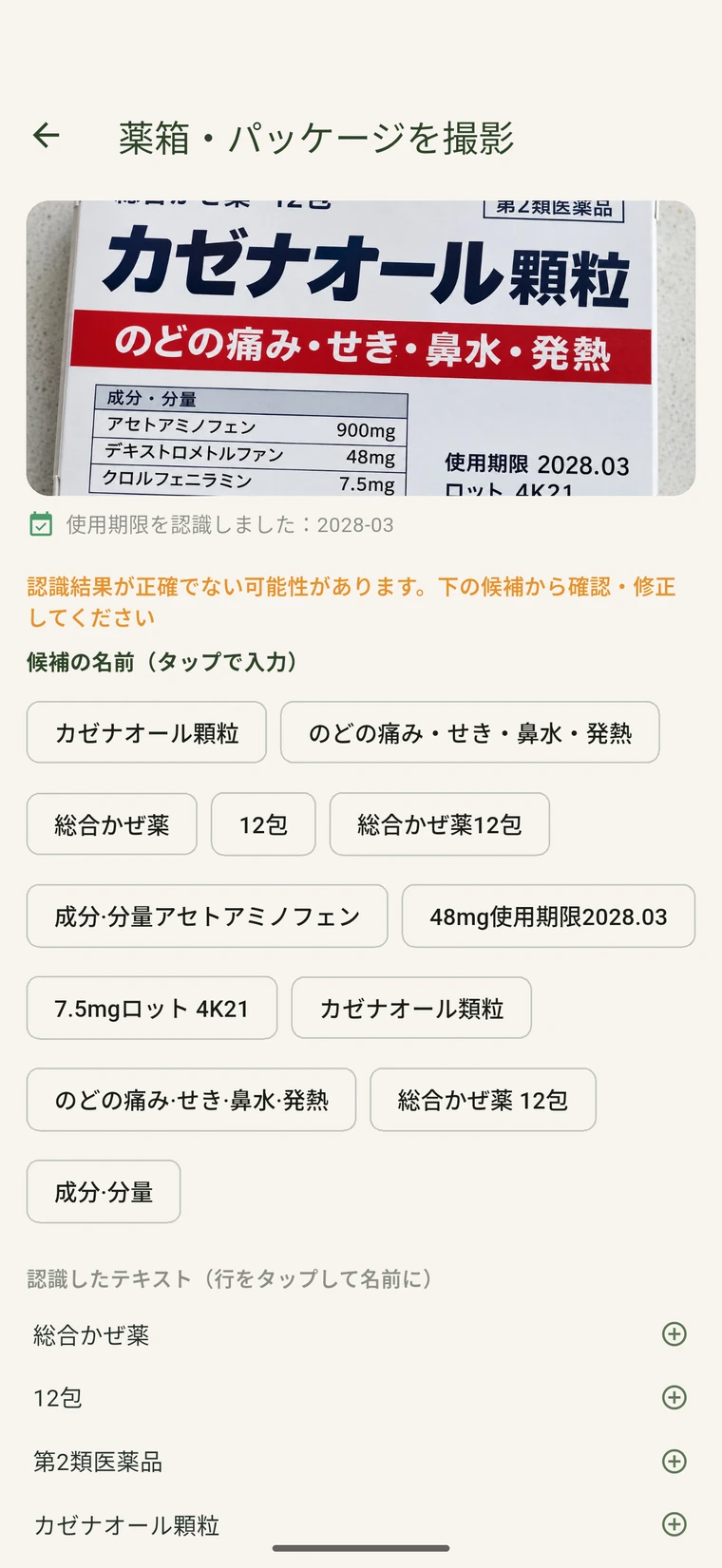
使用期限:2028-03
実際のアプリ画面(デモデータ)
どの箱に入れたかまで、
残しておける。
変換アダプターのように年に数回しか使わないモノほど、どこにしまったか忘れがち。部屋 › 棚 › 箱まで記録しておけば、開ける箱がすぐわかります。箱に QRコードのラベルを貼れば、スマホで読み取るだけで、開けずに中身がわかります。
「変換アダプター」で検索すると
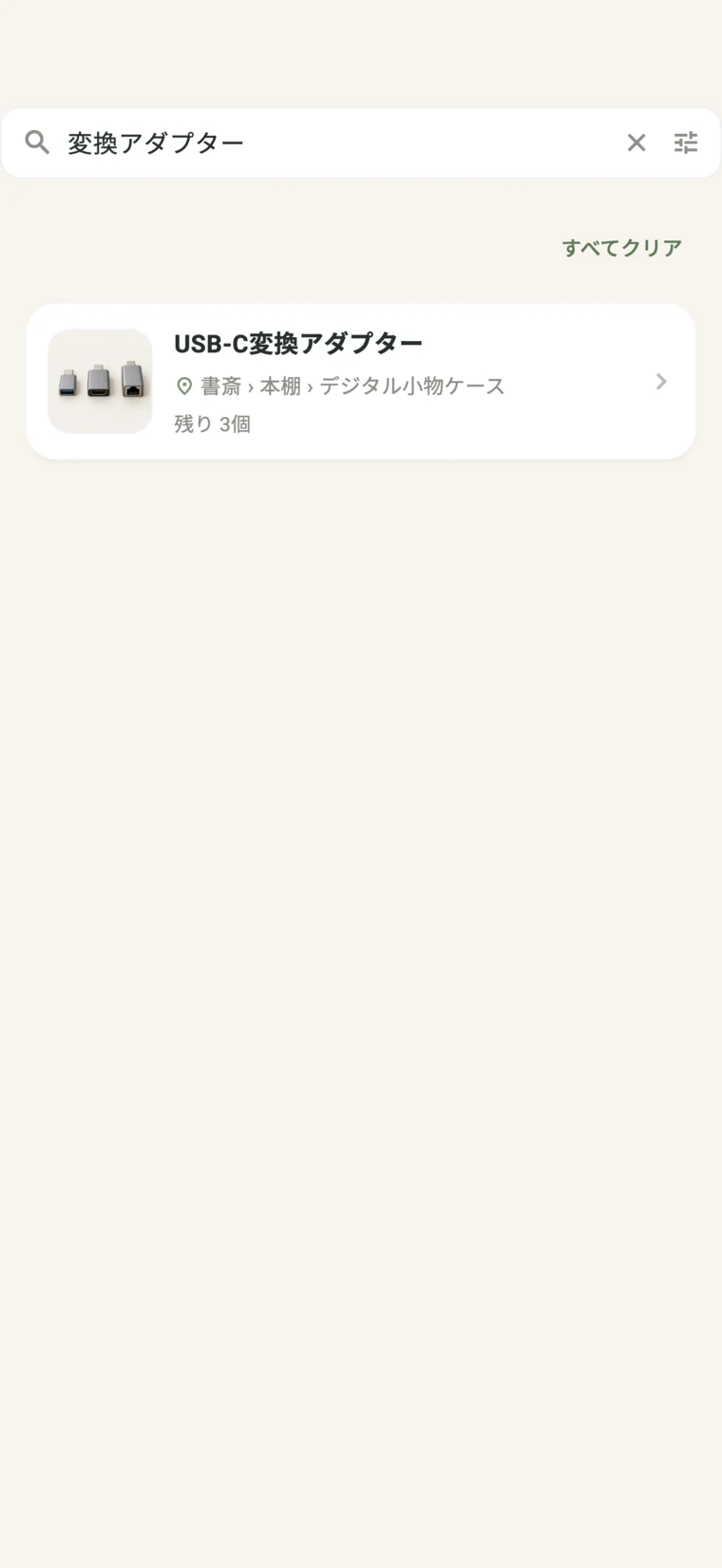
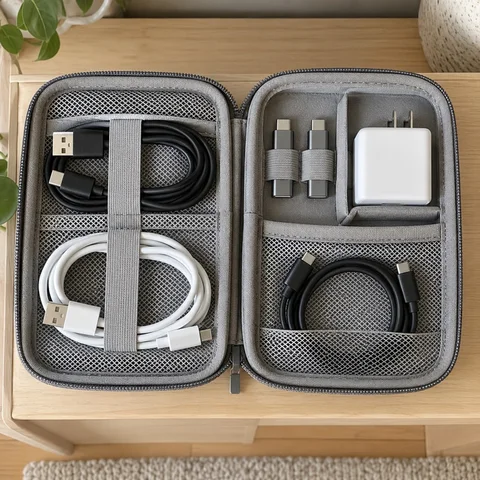
実際のアプリ画面(デモデータ)
防災備蓄、
足りてる?
家族の人数に合わせて、飲み水や携帯トイレなどの目安を計算。登録してある在庫と比べて、そろっているもの・足りないもの・まだ登録していないものが一覧でわかります。
- 1
目安を選ぶ
日本政府の目安(3日分・7日分)か、東京都の目安から選べます。もとになった資料は、アプリ内で確認できます。
- 2
家族の人数を入れる
人数を入れると、飲み水なら「1人1日3 L × 人数 × 日数」のように必要な量を計算します。ペットの数も設定できます。
- 3
いつもの在庫と照らし合わせる
備蓄用に記録し直す必要はありません。登録済みの在庫から関連するモノを見つけて、目安まであと何 L・何回分かを表示します。
※ リストの進み具合を見るための機能で、安全を保証するものではありません。
2人・7日分で計算すると
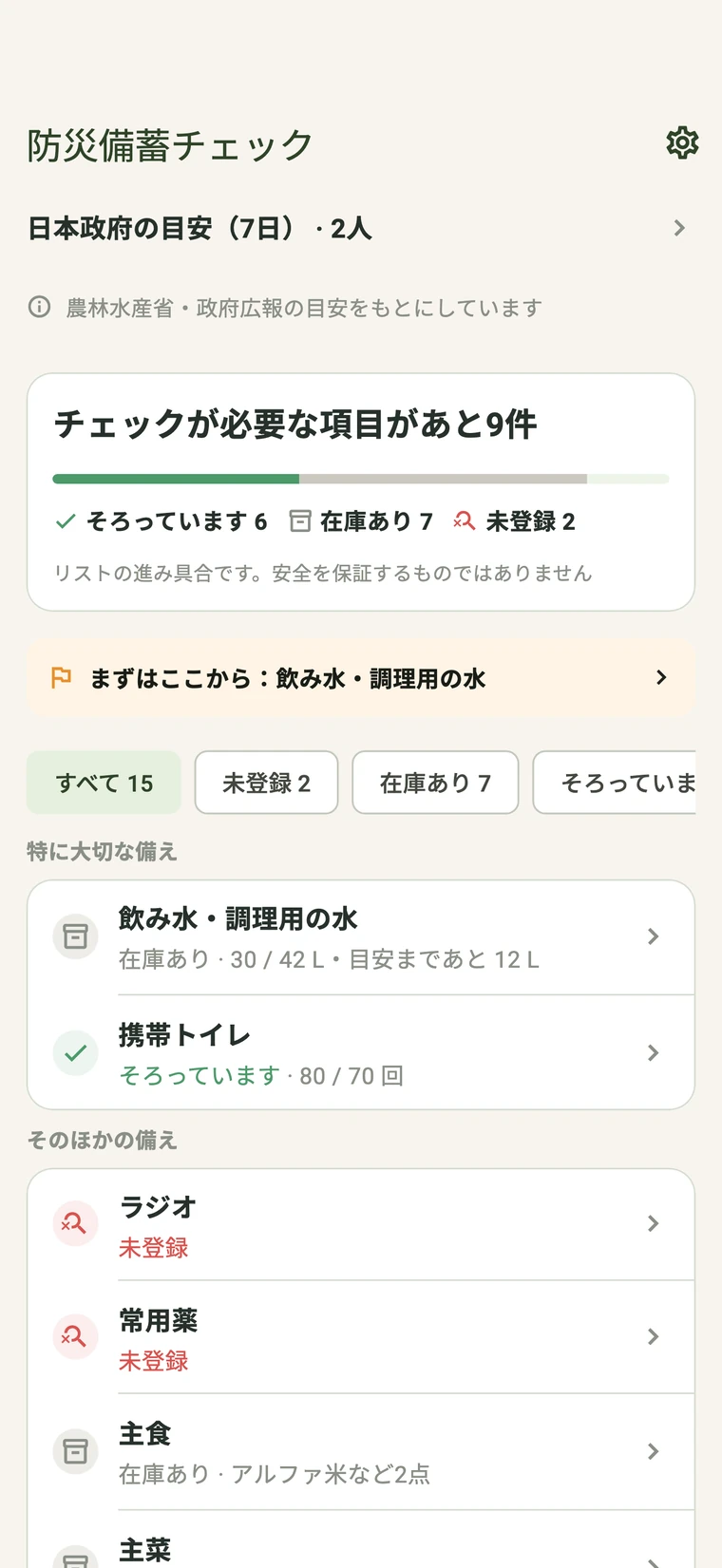
実際のアプリ画面(デモデータ)
必要なら、家族とも共有できる
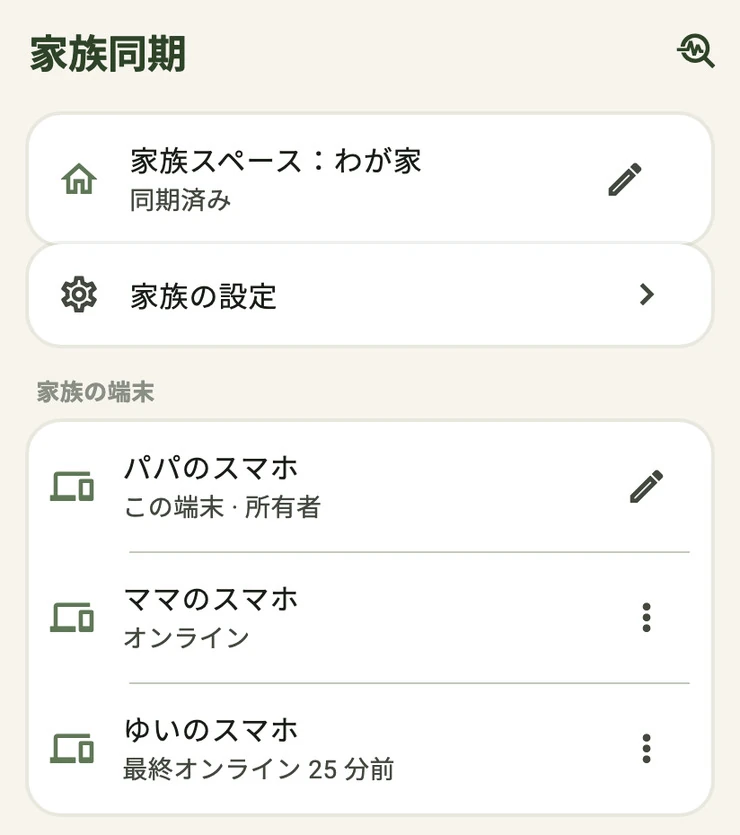
家族それぞれが TraceNook を入れ、家の同じ Wi‑Fi でコードを読み取って一度ペアリング。あとはアプリを開けば変更が同期されます。同じ Wi‑Fi なら端末どうしで直接、外出先では暗号化したまま中継サーバー経由で届きます。アカウントは不要です。
- 家族スペースの作成には Max が必要です。家族は無料版のままでも参加できます。
- 家族が買い足したり使い切ったりした分も、アプリを開けば反映されます。
- 家族スペースの所有者が機種変更するときは、家族のバックアップを新しいスマホで復元すれば、そのまま管理を続けられます。
記録は端末に保存。
共有・バックアップも暗号化。
無料ではじめて、サブスクなし
無料
- 無料で50件、タスクで最大100件
- 記録・検索・パッケージ読み取り・期限と在庫の通知
- 家族スペースに参加できる
Pro 買い切り
- 無料版のすべて
- 物品数は無制限
Max 買い切り
- Pro のすべて
- 家族スペースを作って家族で使える
- 家族リストのバックアップと復元
- 家族の端末を招待・管理できる
一度の購入でずっと使えます。App Store または Google Play でお支払い。価格は地域によって異なり、ストアの表示が優先されます。
気になること
最初に全部登録しないといけませんか?
いいえ。使うときに一つずつ登録すれば大丈夫です。まずは切らしたくないモノや、期限のあるモノから始めてください。
登録は面倒じゃないですか?
よく使う日用品から選べば、名前・カテゴリ・単位が入り、写真がなければ内蔵の商品写真も付きます。ひと言入力やキーボードの音声入力も使えます。包装を撮って名前や期限の候補を出すこともできます。内容を確認してから保存してください。
無料枠はどう数えますか?100件に増やすには?
個人スペースのアイテム50件が基本です。1件の中の数量、写真、置き場所、家族スペースのアイテムは別に数えません。期限が違うために別に記録したものは、それぞれ1件です。「ごほうび」でアイテムや写真の追加、検索結果を開く、ラベルの作成などのタスクを進め、開けられる宝箱を開くと、最大30件分増えます。Google Drive 自動バックアップをオンにして初回のバックアップが完了すると、さらに20件分増えて合計100件になります。獲得した枠に有効期限はありません。現在の上限に達しても、登録済みのものは閲覧・編集・バックアップできます。
iPhoneで使えますか?
はい。iPhone版は App Store、Android版は Google Play で無料配信中です。
家族で一緒に使えますか?
はい。家族スペースの作成には Max が必要で、家族は無料版でも参加できます。家の Wi‑Fi で一度ペアリングすれば、家でアプリを開くたびに同期されます。
ネット接続は必要?データはどこに?
記録や検索にネット接続は不要です。データは自分の端末に保存されます。家族が同じ Wi‑Fi にいないときの同期は、暗号化したまま中継サーバー経由で届き、届いた時点でサーバーから削除されます。
機種変更したら?
暗号化バックアップを書き出して、新しいスマホで復元してください。
パソコンで整理できますか?
はい。スマホとパソコンを同じ Wi‑Fi につなぎ、パソコンのブラウザで開けば、まとめて編集・QRラベル印刷・書き出しができます。ソフトのインストールは不要です。
対応言語は?
日本語・英語・中国語に対応しています。